





Key Takeaways
- UX/UI-Onboarding ist rollenspezifisch: Neue Mitarbeitende im UX/UI-Bereich brauchen nicht nur Laptop und E-Mail, sondern auch Design-Tools, Figma-Libraries, Brand-Guidelines, Research-Zugänge und ein sauberes Setup für die Zusammenarbeit mit Product und Engineering.
- Die häufigsten Fehler passieren vor dem ersten Arbeitstag: Wenn Hardware zu schwach ist, Figma- oder Adobe-Zugänge fehlen oder das Design-System nicht vorbereitet wurde, geht direkt zum Start wertvolle Zeitersparnis verloren.
- Compliance gehört zur Checkliste dazu: Seat-Lizenzen, Schriftlizenzen, AV-Verträge, Datenminimierung nach DSGVO und Zugriffe auf User-Research-Daten sollten von Anfang an sauber geregelt sein.
- deeploi ist die optimale Lösung für das Onboarding: Mit rollenbasierten Software-Paketen, automatisiertem Onboarding in 3 bis 5 Minuten, zentralem Gerätemanagement und Zero-Touch-Provisioning sorgt deeploi dafür, dass neue UX/UI-Teammitglieder ab Tag 1 produktiv starten können.
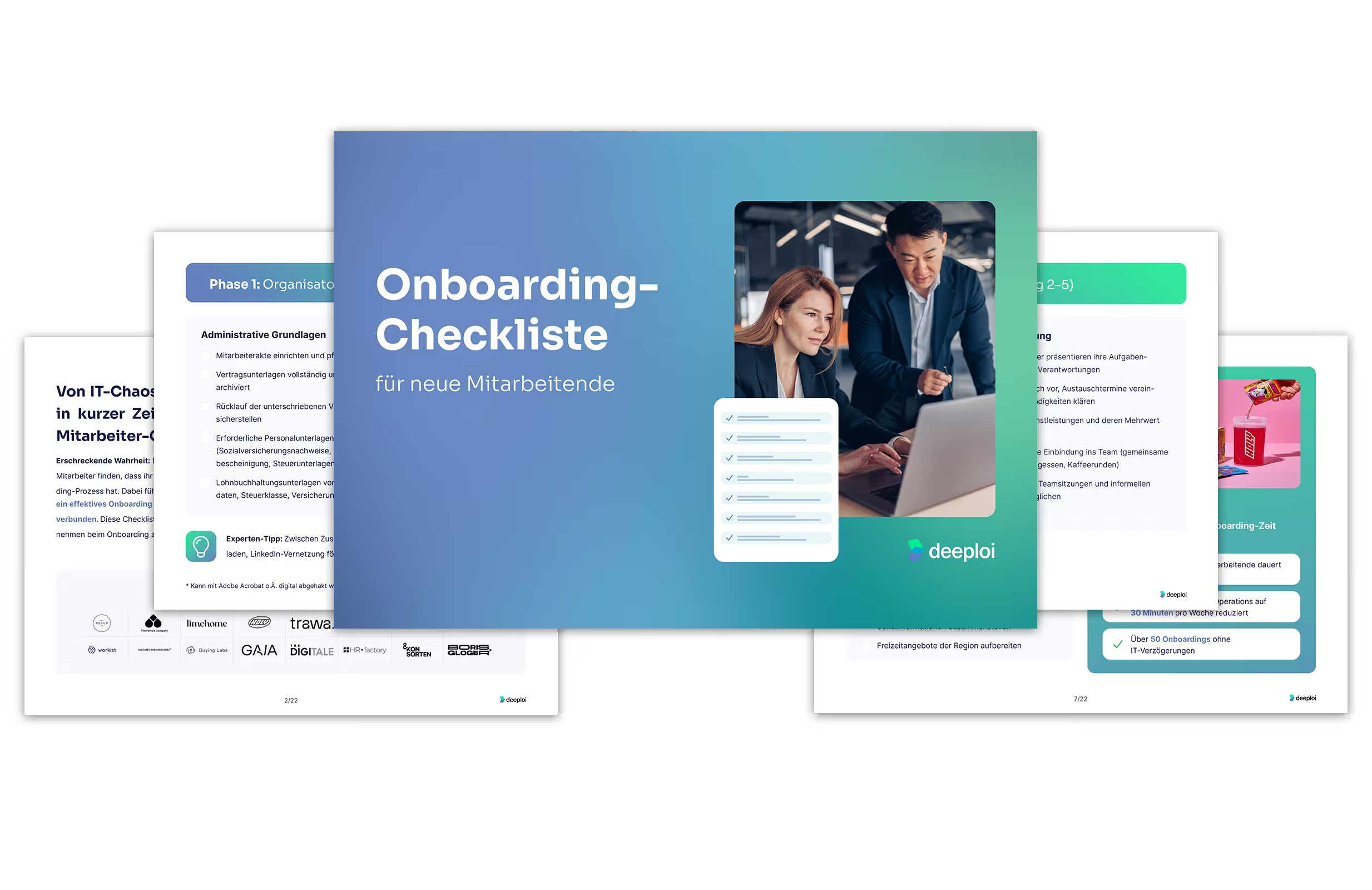
Wenn neue Mitarbeitende im UX/UI-Bereich starten, reicht eine allgemeine Onboarding-Checkliste oft nicht aus. Designer:innen arbeiten mit anderen Tools, brauchen meist leistungsstärkere Geräte und müssen sehr früh in Design-Systeme, Research-Quellen und produktnahe Abläufe eingebunden werden. Wenn du erst einmal eine allgemeine Vorlage suchst, findest du hier die passende Onboarding-Checkliste. In diesem Artikel geht es bewusst tiefer: um das konkrete IT- und Fach-Setup für UX/UI-Rollen in KMU, Agenturen und schnell wachsenden Teams.
Warum UX/UI-Designer:innen ein eigenes Onboarding brauchen
Die Realität in vielen Unternehmen ist simpel: Für neue Mitarbeitende gibt es Standardprozesse, Standardgeräte und Standardzugänge. Genau das führt bei UX/UI-Rollen häufig zu Reibung. Ein Standard-Office-Laptop mit zu wenig Arbeitsspeicher, fehlende Figma-Freigaben oder nicht installierte Kreativsoftware kosten schnell den halben ersten Arbeitstag. Dazu kommt: UX/UI-Arbeit ist eng mit Product, Engineering, Marketing und oft auch mit sensiblen Nutzungsdaten verknüpft.
Was bei UX/UI anders ist
- Mehr Software-Abhängigkeiten: Neben E-Mail und Chat braucht das Team oft Figma, FigJam, Miro, Notion, Jira, Analytics-Tools und gegebenenfalls Adobe Creative Cloud.
- Höhere Hardware-Anforderungen: Große Design-Dateien, Prototypen und Bildbearbeitung stellen andere Anforderungen als klassische Office-Arbeit.
- Fachliches Setup ab Tag 1: Ohne Design-System, Component Library, Design Tokens und Brand-Guidelines kann niemand sinnvoll loslegen.
- Cross-funktionale Zusammenarbeit: Neue UX/UI-Mitarbeitende müssen früh wissen, wie Handoffs, Reviews und Feedback-Schleifen im Unternehmen funktionieren.
Gerade für HR-, Office- oder Ops-Verantwortliche ist das anspruchsvoll, weil viele dieser Punkte nicht offensichtlich sind. Deshalb lohnt sich ein klar definierter, rollenspezifischer Prozess statt improvisierter Einzelaufgaben.
Die komplette Onboarding-Checkliste für neue UX/UI-Mitarbeitende
Am besten strukturierst du das Onboarding in vier Phasen. So bleibt der Ablauf übersichtlich und keine Aufgabe geht unter.
Vor dem ersten Arbeitstag
- Passendes Gerät bestellen und konfigurieren.
- Benötigte Software und Lizenzen prüfen und zuweisen.
- Zugänge zu E-Mail, Kalender, Cloud-Speicher, Chat und Projekttools anlegen.
- Zugriff auf Figma-Team, FigJam-Boards, Miro, Notion, Jira und relevante Slack-Channels vorbereiten.
- Design-System, Brand-Guidelines und Research-Repository bereitstellen.
- Buddy aus dem Design-Team benennen.
Am ersten Arbeitstag
- Geräteübergabe und kurzer IT-Check.
- Einführung in Produkt, Teamstruktur und Stakeholder.
- Walkthrough durch bestehende Figma-Dateien und Component Libraries.
- Erklärung von Review-Prozessen, Handoff und Dokumentation.
In den ersten 30 Tagen
- Kleine, klar abgegrenzte Aufgaben vergeben.
- Zugang zu User-Research, Analytics und Testings schrittweise freischalten.
- Regelmäßige Check-ins mit Lead und Buddy durchführen.
In den ersten 90 Tagen
- Eigenständige Projektverantwortung aufbauen.
- Feedback zu Onboarding, Tool-Setup und Zusammenarbeit einholen.
- Prüfen, ob weitere Zugänge oder Rechte wirklich nötig sind.
Diese Tools und Zugänge sollten ab Tag 1 bereitstehen
Für UX/UI-Rollen ist nicht jedes Tool gleich wichtig. Entscheidend ist, dass neue Mitarbeitende am ersten Tag arbeitsfähig sind, ohne erst mehrere Stunden auf Freigaben zu warten. Ein sauberer Minimal-Stack hilft dabei deutlich mehr als eine überladene Tool-Sammlung.
Wichtig ist nicht nur die Installation, sondern auch die inhaltliche Freigabe. Eine Figma-Lizenz ohne Zugriff auf die richtige Teamstruktur hilft kaum. Dasselbe gilt für Notion ohne Research-Wiki oder Jira ohne passende Boards. Wenn ihr mehrere Rollen im Design-Team habt, lohnt sich ein klarer Unterschied zwischen UX, UI, Product Design und Brand Design. Für die Verwaltung wiederkehrender Zugänge ist ein strukturierter Prozess im Software Lizenzmanagement besonders hilfreich.
Hardware, Monitore und Geräteverwaltung für Design-Rollen
Viele Onboarding-Probleme beginnen bei der Hardware. UX/UI-Mitarbeitende arbeiten überdurchschnittlich oft mit macOS und brauchen in der Praxis meist mehr Leistung als klassische Office-Rollen. Wenn Figma, mehrere Browsertabs, Videocalls, Miro und Bildbearbeitung parallel laufen, wird ein zu schwaches Gerät schnell zum Produktivitätsproblem.
- Arbeitsspeicher: In der Praxis solltest du mindestens 16 GB einplanen, bei komplexeren Workflows eher 32 GB.
- Speicher: Ausreichend SSD-Speicher ist wichtig, damit große Assets, Exporte und lokale Dateien kein Nadelöhr werden.
- Display: Ein hochauflösendes, farbtreues Display ist für UI- und Brand-Arbeit deutlich sinnvoller als Standard-Hardware.
- Externer Monitor: Für längere Design-Sessions und sauberes Arbeiten an Komponenten, Flows und Dokumentation ist ein großer Monitor oft sinnvoll.
- Ergonomie: Bildschirmhöhe, Tastatur, Maus und Sitzposition sollten von Anfang an sauber geklärt sein.
Wenn du Geräte für mehrere Standorte oder Remote-Teams vorbereiten musst, hilft eine zentrale Verwaltung. Genau dafür ist gutes Gerätemanagement wichtig. Noch relevanter wird das bei Mac-lastigen Teams, denn viele klassische IT-Setups sind stark auf Windows ausgerichtet. Wenn du dir einen Überblick verschaffen willst, worauf es bei zentraler Verwaltung ankommt, lohnt sich auch ein Blick auf den Vergleich zu MDM.
Lizenzen, DSGVO und Compliance: Diese Punkte werden oft vergessen
Gerade bei UX/UI-Rollen passieren viele Fehler nicht bei der Hardware, sondern bei Lizenzen und Zugriffsrechten. Figma arbeitet seat-basiert. Das heißt: Für produktive Teamarbeit muss ein Seat zugewiesen werden und beim Offboarding auch wieder entzogen werden. Adobe Creative Cloud wird pro Named User verwaltet. Zusätzlich kommen oft kommerzielle Schriftlizenzen dazu, die nicht automatisch über das Betriebssystem oder die Design-Software abgedeckt sind.
- Figma: Seat rechtzeitig zuweisen und sicherstellen, dass Team, Projekte und Libraries sichtbar sind.
- Adobe: User in der Admin Console sauber verwalten und nur benötigte Apps freigeben.
- Fonts: Prüfen, ob Desktop- und Web-Nutzung lizenziert sind.
- Research-Daten: Zugriff nach dem Prinzip der Datenminimierung vergeben.
- AV-Verträge: Bei SaaS-Tools mit personenbezogenen Daten sollten die datenschutzrechtlichen Grundlagen sauber dokumentiert sein.
- Barrierefreiheit: Der European Accessibility Act ist aktuell relevant. Neue UX/UI-Mitarbeitende sollten wissen, wie Barrierefreiheit in eurem Produktprozess berücksichtigt wird.
Auch Patch- und Update-Prozesse gehören dazu. Gerade Kreativsoftware, Browser und Endgeräte sollten verlässlich aktuell gehalten werden. Mehr dazu findest du im Überblick zu Patch Management. Wichtig: Dieser Abschnitt ersetzt keine Rechtsberatung, hilft dir aber dabei, typische Risiken früh zu erkennen.
So automatisierst du das IT-Onboarding für UX/UI-Teammitglieder
Manuelles Onboarding ist bei Design-Rollen besonders fehleranfällig. In der Praxis summieren sich Gerätevorbereitung, Account-Erstellung, Lizenzvergabe, App-Installation und Zugriffsfreigaben schnell auf 3,5 bis 4 Stunden pro Person. Wenn mehrere Neueinstellungen parallel starten, wird daraus sofort ein operatives Problem. Genau hier entsteht der größte Hebel durch Automatisierung.
- Rollenbasierte Software-Pakete: Für UX/UI-Rollen lassen sich vorab definierte App-Sets festlegen, damit die benötigte Software automatisch bereitsteht.
- Integration mit HR-Systemen: Sobald neue Mitarbeitende im HR-System wie Personio angelegt werden, kann der Prozess angestoßen werden.
- Zero-Touch-Provisioning: Geräte kommen einsatzbereit bei Mitarbeitenden an und müssen nur noch eingeschaltet werden.
- Zentrale Standards: Richtlinien, Verschlüsselung und Gerätekonfiguration lassen sich einheitlich umsetzen.
Mit deeploi reduzierst du On- und Offboarding auf 3 bis 5 Minuten statt 2 bis 3 Stunden und senkst den IT-Aufwand um bis zu 95 %. Gerade für Teams ohne eigene IT-Abteilung ist das ein spürbarer Unterschied, weil HR und Ops nicht mehr jeder Lizenz und jedem Gerät hinterherlaufen müssen. Wenn du sehen willst, wie das für euer UX/UI-Team praktisch aussehen kann, findest du hier mehr zum automatisierten Onboarding.
UX/UI-Onboarding mit deeploi besprechen
Sonderfälle: Remote-Start, Freelancer und Zusammenarbeit mit externen IT-Dienstleistern
Nicht jede UX/UI-Rolle startet unter Idealbedingungen im Büro. Gerade in Startups, Agenturen und Beratungen kommen Remote-Setups, projektbasierte Zusammenarbeit oder externe Designer:innen häufig vor. Deshalb sollte deine Checkliste auch Sonderfälle abdecken.
Remote-Onboarding
- Gerät frühzeitig an die Privatadresse senden.
- Zugänge vorab testen und klar dokumentieren.
- Erste Meetings mit Buddy, Lead und Product-Team fest einplanen.
- Asynchrone Erklärungen per Doku oder Video bereitstellen.
Freelancer und externe Designer:innen
- Nur notwendige Zugänge freigeben.
- NDA und gegebenenfalls datenschutzrelevante Vereinbarungen vor Start klären.
- Keinen pauschalen Vollzugriff auf interne Systeme vergeben.
- Lizenzen nach Projektende wieder entziehen.
Wenn ein externer IT-Dienstleister im Spiel ist
Viele traditionelle Anbieter unterstützen Standard-Setups gut, aber Design-spezifische Anforderungen oft nur eingeschränkt. Gerade macOS, Figma-Strukturen, kreative Software und schnelle Reaktionszeiten sind typische Schwachstellen. Eine All-in-One-Lösung wie deeploi verbindet Plattform-Automatisierung mit menschlichem Support und antwortet im Schnitt in 12 Minuten. Das ist vor allem dann hilfreich, wenn IT bei euch eine Zusatzaufgabe und kein eigenes Team ist.
Fazit
Eine gute Onboarding-Checkliste für neue Mitarbeitende im UX/UI-Bereich verbindet drei Dinge: passendes Gerät, vollständige Zugänge und eine fachliche Einarbeitung ins Design-System. Wenn nur einer dieser Bausteine fehlt, leidet der Start direkt ab dem ersten Tag. Besonders wichtig sind klare Rollenpakete, saubere Lizenzvergabe, datensparsame Zugriffsrechte und ein planbarer Ablauf über die ersten 30 und 90 Tage.
Wenn du diesen Prozess nicht jedes Mal manuell koordinieren willst, ist deeploi die naheliegende nächste Lösung. Mit automatisiertem Onboarding, zentralem Gerätemanagement für Windows, macOS und iOS, Zero-Touch-Provisioning und sauberer Zugriffsverwaltung hilft dir deeploi dabei, neue UX/UI-Teammitglieder schnell, sicher und ohne IT-Chaos arbeitsfähig zu machen.
Jetzt deeploi zum UX/UI-Onboarding kontaktieren
FAQ
Welche Software braucht ein:e neue:r UX/UI-Mitarbeitende:r am ersten Tag?
Fast immer gehören E-Mail, Kalender, Chat, Figma, relevante Kollaborationstools wie Notion, Jira und Slack sowie Zugänge zu Design-System und Brand-Guidelines dazu. Adobe Creative Cloud, Miro oder Research-Tools kommen je nach Rolle und Teamstruktur dazu.
Welchen Laptop braucht ein UX/UI-Designer?
In der Praxis sollte das Gerät mindestens 16 GB RAM, ausreichend SSD-Speicher und ein hochwertiges Display mitbringen. Für viele Teams ist außerdem wichtig, dass macOS zentral verwaltet werden kann, weil Design-Rollen häufig auf Macs arbeiten.
Wie richte ich Figma für neue Mitarbeitende richtig ein?
Nicht nur der Account zählt, sondern auch der passende Seat, die Teamzuordnung und der Zugriff auf Libraries, Projekte und gegebenenfalls Dev-Handoff-Strukturen. Wenn diese Punkte fehlen, ist die Lizenz zwar aktiv, aber die Person kann trotzdem nicht produktiv arbeiten.
Wie starte ich am besten, wenn ich selbst keine IT-Abteilung habe?
Definiere zuerst ein festes UX/UI-Standardpaket aus Gerät, Software, Zugängen und Verantwortlichkeiten. Wenn du den Prozess nicht jedes Mal manuell bauen möchtest, kann deeploi das Onboarding in 3 bis 5 Minuten automatisieren und dir bis zu 95 % IT-Aufwand abnehmen.
Kann ich das Onboarding für Designer:innen auch remote sauber umsetzen?
Ja, wenn Gerät, Konten und Software vorab vorbereitet sind. Mit Zero-Touch-Provisioning und zentraler Geräteverwaltung kann deeploi Laptops einsatzbereit an Mitarbeitende senden, sodass sie ohne lange Einrichtung direkt loslegen können.

.png)

%402x.png)